
Как стать успешным влогером - Зои Гриффин
Книгу Как стать успешным влогером - Зои Гриффин читаем онлайн бесплатно полную версию! Чтобы начать читать не надо регистрации. Напомним, что читать онлайн вы можете не только на компьютере, но и на андроид (Android), iPhone и iPad. Приятного чтения!
281 0 07:05, 21-05-2019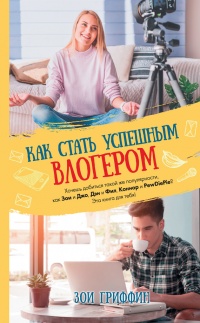
Книга Как стать успешным влогером - Зои Гриффин читать онлайн бесплатно без регистрации
Если вы добавили в проект отдельную аудиодорожку, внимательно прослушайте результат, чтобы определить, как она звучит по отношению к вашей речи в кадре. Если музыка мешает и перекрывает ваши слова, убавьте ее громкость с помощью соответствующей вкладки меню «Параметры» (раздел «Средства для работы с музыкой»).
Если, как вам кажется, музыка начинается слишком резко, можно отрегулировать громкость так, чтобы она увеличивалась постепенно, воспользовавшись в том же меню кнопкой «Скорость нарастания».
Наконец, убедитесь, что вы обрезали музыку, которую вставили. В iMovie звук автоматически подгоняется под длительность клипа, но в Movie Maker он может звучать и после окончания видеоряда. Поэтому перетащите курсор в место примерно на секунду или две позже конца клипа и разделите аудиодорожку, затем удалите лишнее. Чтобы музыка резко не обрывалась, настройте скорость затухания звука во вкладке «Параметры».
Шаг пятый — добавление переходов. Где бы вы хотели вставить переход? Movie Maker всегда помещает переход в начало клипа, поэтому вам придется сначала разделить видеоролик в тех местах, где нужны переходы, если вы еще этого не сделали (шаг второй). Передвиньте черный курсор в окне редактирования, чтобы он стоял перед той сценой, которую вы хотите сделать с переходом.
Теперь перейдите в меню на вкладку «Анимация», и вы увидите большой выбор различных переходов. Щелкните по одному из них, и он появится в начале клипа. Если вы ошиблись и поставили переход не туда, отмените последнее действие (кнопка меню «Назад» или сочетание клавиш Ctrl+Z) и повторите его еще раз в нужном месте.
Программа позволяет выставлять длительность перехода – от четверти секунды до двух секунд. Если вам кажется, что переход получился слишком длинным или слишком коротким, отрегулируйте его длительность с помощью соответствующей кнопки на вкладке «Анимация».
Шаг шестой — добавление текста. Не забудьте про призыв к действию в конце ролика! Идея вставить в последние кадры титры со словом «Подписывайтесь» очень хороша, так же как и добавить веб-адрес вашего сайта или блога. Чтобы вставить текст в любой клип, щелкните мышкой по кнопке «Заголовок» на вкладке меню «Главная». В окне редактирования вы увидите под клипом розовое окошко для текста.
По умолчанию там написано «Введите текст здесь». В окне предварительного просмотра щелкните мышкой по этой надписи, выделите ее, удалите и впечатайте то, что хотите вставить в клип. Все настройки текста можно найти на вкладке «Форматирование» (раздел «Средства для работы с текстом»), например размер шрифта и его цвет. Чтобы расположить текст не в центре, как он стоит по умолчанию, а, например, в углу, просто перетащите мышкой текстовое поле в нужное вам место. Длительность показа текста можно настроить с помощью соответствующей кнопки на вкладке «Форматирование».
Шаг седьмой — сохранение фильма. Готовый к загрузке на YouTube проект можно сохранить с помощью кнопки «Сохранить фильм» справа в ленте меню. Movie Maker предлагает несколько форматов сохранения видео в зависимости от того, на каких устройствах и где будет воспроизводиться ролик. Поэкспериментируйте с разными форматами, чтобы убедиться в хорошем качестве получившегося видео.
Подсказка: смотрите видеоуроки на YouTube
Если хотите понять, как правильно пользоваться Windows Movie Maker, можно поискать на YouTube обучающие видеоуроки. Я рекомендую следующие:
LittleWorldofEline (youtube.com/littleworldofeline) – видео под названием «Как я редактирую свои ролики в Windows Movie Maker»;
Call Me Rae (youtube.com/callmerae) – видео под названием «Как делать красивые видео в Windows Movie Maker»;
Nick’s Computer Fix Tutorial (youtube.com/nickscomputerfix) – видео под названием «Обучение работе в Windows Movie Maker: подсказки, советы, приемы».
Final Cut Pro X и Adobe Premiere Pro CC
Спустя полгода работы в iMovie или Windows Movie Maker вы должны уметь обрезать видео, добавлять к нему аудио, титры и некоторые основные переходы. На этом этапе некоторые влогеры начинают понимать, что пора переходить на программное обеспечение, предоставляющее больше возможностей в работе с видеороликами. Чаще всего они выбирают Final Cut Pro X (если у них компьютер Apple) или Adobe Premiere Pro CC (он доступен и для «Мака», и для обычного компьютера). У этих программ множество замечательных функций, но и стоят эти пакеты отнюдь не дешево. Final Cut Pro стоит 299 фунтов (375 долларов), а для Premiere Pro требуется подписка на Adobe стоимостью не менее 17 фунтов (21 доллар) в месяц.
И что же вы получаете за эти деньги?
ОГРОМНЫЕ ВОЗМОЖНОСТИ ДЛЯ ТВОРЧЕСТВА
Эти программы позволяют работать сразу с несколькими слоями видео и несколькими аудиодорожками одновременно, благодаря чему можно делать сложные, профессиональные ролики. Многослойные видео означают, что вы можете создать эффект «картинки в картинке». Простейший пример – маленький экранчик с вашим изображением на фоне ролика с игрой, о которой вы рассказываете, или чего-то другого (похода по магазинам, розыгрыша, какого-то события и т. д.).
ТОЧНОЕ РЕДАКТИРОВАНИЕ
В экране редактирования вы можете увеличить видеодорожку и аудио, чтобы как можно точнее разрезать ролик. Это очень полезно для создания джамп-катов – они получаются практически незаметными.
АУДИО– И ВИДЕОСИНХРОНИЗАЦИЯ
Если вы записываете звук не на камеру, а на отдельное устройство, синхронизировать его с видеорядом может оказаться очень трудной задачей. К счастью, обе рассматриваемые программы имеют функцию автоматической синхронизации с помощью нескольких кликов, так что никто никогда даже не догадается, что картинка и звук записывались по отдельности!
ЦВЕТО– И СВЕТОКОРРЕКЦИЯ
Если ваша съемка получилась слишком темной или плохо переданы цвета, что бывает, например, в желтом искусственном освещении, у вас есть возможность это исправить. Сложные инструменты, доступные в обеих программах, позволяют отрегулировать яркость, контрастность и цветовой баланс видео, чтобы сделать картинку на экране привлекательнее. А еще с помощью этих инструментов можно добиться очень необычных визуальных «фишек»!
БОЛЬШЕ ПЕРЕХОДОВ И ЭФФЕКТОВ
Когда дело доходит до переходов и прочих визуальных эффектов, то у вас могут просто разбежаться глаза. А еще есть куча дополнительных плагинов, которые можно установить и получить еще больше возможностей для выбора!
БОЛЬШЕ СТИЛЕЙ ТЕКСТА
В обеих программах – огромный выбор шрифтов и инструментов для редактирования текста, позволяющих настроить внешний вид заголовков, надписей и титров. Ваши ролики точно не будут похожи на другие, если есть столько возможностей «поиграться» с текстом.





Прочитали книгу? Предлагаем вам поделится своим отзывом от прочитанного(прослушанного)! Ваш отзыв будет полезен читателям, которые еще только собираются познакомиться с произведением.
Уважаемые читатели, слушатели и просто посетители нашей библиотеки! Просим Вас придерживаться определенных правил при комментировании литературных произведений.
- 1. Просьба отказаться от дискриминационных высказываний. Мы защищаем право наших читателей свободно выражать свою точку зрения. Вместе с тем мы не терпим агрессии. На сайте запрещено оставлять комментарий, который содержит унизительные высказывания или призывы к насилию по отношению к отдельным лицам или группам людей на основании их расы, этнического происхождения, вероисповедания, недееспособности, пола, возраста, статуса ветерана, касты или сексуальной ориентации.
- 2. Просьба отказаться от оскорблений, угроз и запугиваний.
- 3. Просьба отказаться от нецензурной лексики.
- 4. Просьба вести себя максимально корректно как по отношению к авторам, так и по отношению к другим читателям и их комментариям.
Надеемся на Ваше понимание и благоразумие. С уважением, администратор LoveRead.info.
Оставить комментарий
-
 Ксения24 июнь 18:50
Очень понравился цикл книг "В самом сердце стужи". Интересная история, написанная с огромным вниманием к деталям. Не избитый...
В самом Сердце Стужи. Том VII - Александр Якубович
Ксения24 июнь 18:50
Очень понравился цикл книг "В самом сердце стужи". Интересная история, написанная с огромным вниманием к деталям. Не избитый...
В самом Сердце Стужи. Том VII - Александр Якубович
-
Riya23 июнь 00:13
Остані 20 сторінок ледве дочитала, сам роман тримав в напрузі, але воно того було варте хотілося щоб про Лоренса більше було і...
По праву вражды и истинности - Виктория Вашингтон
-
awaynice21 июнь 16:59
Книга в которой начинаешь сходить с ума вместе с героем: было или не было? Ксчастб, она короткая....
Эхо забвения - Хелен Гард