








Интернет-журнал "Домашняя лаборатория", 2008 №2 - Журнал «Домашняя лаборатория»
Книгу Интернет-журнал "Домашняя лаборатория", 2008 №2 - Журнал «Домашняя лаборатория» читаем онлайн бесплатно полную версию! Чтобы начать читать не надо регистрации. Напомним, что читать онлайн вы можете не только на компьютере, но и на андроид (Android), iPhone и iPad. Приятного чтения!
127 0 18:05, 05-12-2023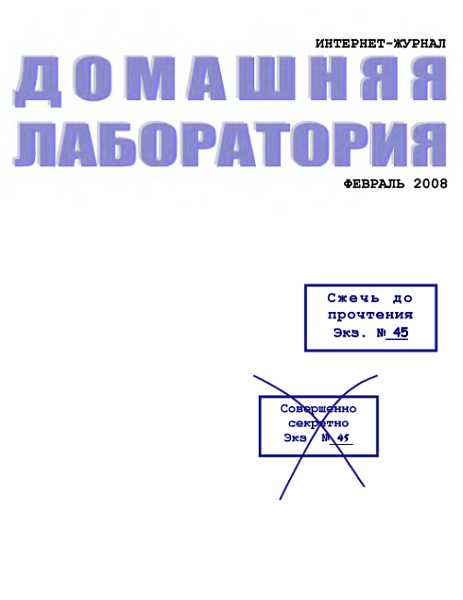
Книга Интернет-журнал "Домашняя лаборатория", 2008 №2 - Журнал «Домашняя лаборатория» читать онлайн бесплатно без регистрации
Интернет-журнал колхозников, инженеров и разнорабочих науки. Журнал содержит материалы найденные в Интернет или написанные для Интернет и является полностью некоммерческим.
Вариант запуска "Проводника" и показ содержимого Корзины
При нажатой клавише <Shift> сделайте двойной щелчок мышью на папке "Мой компьютер" и "Корзина". В первом случае открывается Проводник. Во втором — папка с содержимым Корзины. Работает в Windows 95 только при установленном IE4.
Настройка ярлыка "Проводника"
Если в ярлыке "Проводника" (Explorer) в качестве объекта (target) указан explorer.scf, то при использовании этого ярлыка будет запускаться Проводник и в нём открываться корневой каталог системного диска. Чтобы открывался первоначально другой каталог, надо в ярлыке в поле объекта записать: explorer.exe /е,<путь>, где <путь> — это полный путь к нужному каталогу, например: d: users.
Копирование изображения на экране в буфер обмена
Нажатие клавиши <Print Screen> помещает изображение всего экрана в буфер обмена. Оно затем может быть вставлено в любую программу, работающую с графикой — WinWord, PainBrush, Photoshop и т. п. Нажатие сочетания клавиш <Alt>+<Print Screen> помещает в буфер изображение активного окна.
Сочетания с клавишей <Win>
Все знают, что в Windows нажатие клавиши с логотипом Windows (<Win>) открывает Главное меню. Но не многие знают, что:
<Win>+<E> ∙ вызывает Проводник с открытием папки "Мой компьютер";
<Win>+<F> ∙ вызывает окно "Поиск файлов";
<Win>+<M> ∙ сворачивает все окна;
<Win>+<Shift>+<M> ∙ их снова развёртывает;
<Win>+<R> ∙ вызывает окно "Выполнить";
<Win>+<Break> ∙ вызывает окно "Свойства: Система";
<Win>+<Tab> ∙ особым образом переключает задачи.
Дополнительно: <Win>+<D> ∙ сворачивает все окна и снова развёртывает (аналог <Win>+<M>/<Win>+<Shift>+<M>);
<Win>+<F1> ∙ вызывает Windows Help (а не help программы).
<Win>+<D> и <Win>+<M> ∙ выглядят одинаковыми, но на самом деле это не так.
<Win>+<D> ∙ убирает с экрана все окна, a <Win>+<M> — только те, которые можно свернуть. Например, окна "About" эта комбинация не свернёт.
Использование клавиатуры для ускорения работы
Окна, содержащие поля ввода, кнопки и прочие элементы управления, встречаются повсюду — от диалога ввода пароля Windows до формы на Web-странице, которую предлагается заполнить при открытии бесплатного почтового ящика. Перемещаться между полями можно и с помощью мыши, упражняясь в меткости попадания указателем в каждое следующее поле. Но иногда удобнее делать это, нажимая <ТаЬ> и <Shift>+<Tab> для перехода к следующему или предыдущему объекту. Кроме того, если подпись возле объекта содержит подчёркнутый символ, это означает, что можно использовать комбинацию <Alt>+<этот символ> для быстрого перехода к нему. Заметим, что при этом должна быть выбрана соответствующая раскладка клавиатуры. Тот же способ действует и для главного меню, которое есть почти в каждом приложении: нажатие <Alt> вместе с подчёркнутым символом открывает нужный пункт.
"Выпадающие" списки (combo box — поле ввода с кнопкой-стрелкой на конце) можно открывать комбинацией <Аlt>+<стрелка вниз>, перемещаться по открывшемуся списку с помощью клавиш управления курсором, а выбирать нужный элемент клавишей <Enter>. А многие "ползунки" и поля ввода для цифр управляются клавишами-стрелками, позволяя очень точно устанавливать значения параметров.
Перемещаться же между страницами-"вкладками" диалогового окна, обозначенными "корешками" с надписями, удобно с помощью <Ctrl>+<Tab> и <Ctrl>+<Shift>+<Tab>.
Вы, наверное, обращали внимание на то, что во многих диалоговых окнах одна из кнопок отображается более выпуклой и с более сильной тенью, чем остальные. Это так называемая кнопка по умолчанию, которая автоматически выбирается при нажатии на клавишу <Enter> (естественно, если в этот момент не выбрана другая кнопка). Чаще всего кнопкой по умолчанию оказывается кнопка "ОК" или её аналоги ("Открыть", "Сохранить" и т. д.), т. е. та, которую пользователь нажмёт с наибольшей вероятностью. Не стоит также забывать и о клавише <Esc>, почти всегда в диалогах соответствующей кнопке "Отмена".
Способ для запоминания "горячих" клавиш
Для запоминания "горячих" клавиш и других вещей может оказаться полезным сделать BMP-картинку с надписями и установить её в качестве обоев.
Быстрое открытие окна "Поиск"
Если щёлкнуть по свободному участку системной панели, а затем нажать <F3>, то откроется "Поиск".
Отмена действий, произведённых в Windows
Вы можете отменить действия, произведённые в Windows (например, удаление или перемещение файла), нажав комбинацию клавиш <Ctrl>+<Z>.
Открытие папки в новом окне ""Проводника""
Если Проводник (Windows Explorer) настроен у Вас на показ содержимого в одном окне, то когда Вы будете удерживать клавишу <Ctrl> и сделаете двойной щелчок по какой-нибудь папке, то она откроется в новом окне.
Если же Проводник настроен на открытие каждой папки в отдельном окне, то при удержании клавиши <Ctrl> и двойном щелчке мыши на папке она откроется в том же окне.
Быстрое перемещение по "дереву" ""Проводника""
Если в "Проводнике" Вы установите курсор на какую-либо папку или диск и нажмёте клавишу со звёздочкой на цифровой панели клавиатуры (правая часть клавиатуры), то раскроются все подпапки. А нажатие клавиши <Backspace> в "Проводнике" приводит к перемещению на один уровень выше в списке папок.
Если в "Проводнике" (а также большинстве подобных программ) на "дереве" нажать клавишу <Стрелка вправо> — развернётся свёрнутая ветвь подкаталогов текущего каталога. При этом перемещения на подкаталоги не происходит, для этого нужно нажать <Стрелка вниз>, либо снова <Стрелка вправо>. <Стрелка влево> сворачивает развёрнутую ветвь. А если подкаталогов нет, то отправляет на уровень вверх. Очень удобно, когда каталогов много, и мышью до предыдущего уровня без прокрутки не достать.
Работу на "дереве" ""Проводника"" можно ещё ускорить, используя клавиатуру.
При нажатии символьной клавиши выполняется быстрый переход к папке, название которой начинается с этого символа. Если таких папок несколько, то происходит последовательный переход от одной к другой. Правило действует в обоих (ENG/РУС) регистрах.
Обновление окна "Проводника" и быстрое переименование файла или папки
Обновить (refresh) окно "Проводника" Вы сможете клавишей <F5>. Чтобы быстро переименовать файл или папку во время работы в "Проводнике", воспользуйтесь клавишей <F2>.
Быстрый вызов контекстного меню в "Проводнике"
При работе с Проводником нажатие комбинации клавиш <Shift>+<F10> — это то же самое, что и щелчок правой кнопкой мышки.
Настройка колонок в "Проводнике" на оптимальную ширину
Если Вы используете "детальный" вид в "Проводнике", то довольно часто видите только часть информации, так как остальное не помещается в колонке. Если одновременно нажать <Ctrl> и клавишу "серый плюс" (на цифровой панели клавиатуры), то колонки автоматически настроятся на оптимальную ширину.
Настройка показа в "Проводнике" системных файлов и папок
Чтобы обеспечить в "Проводнике" показ скрытых файлов и папок, выберите в меню "Вид" пункт "Свойства папки", перейдите на вкладку "Вид" и выберите опцию "Показывать все файлы". Кроме того, открывая в Windows 98 некоторые папки, содержащие важные системные файлы (например, Windows, System), вы, вероятно, каждый раз




Прочитали книгу? Предлагаем вам поделится своим отзывом от прочитанного(прослушанного)! Ваш отзыв будет полезен читателям, которые еще только собираются познакомиться с произведением.
Уважаемые читатели, слушатели и просто посетители нашей библиотеки! Просим Вас придерживаться определенных правил при комментировании литературных произведений.
- 1. Просьба отказаться от дискриминационных высказываний. Мы защищаем право наших читателей свободно выражать свою точку зрения. Вместе с тем мы не терпим агрессии. На сайте запрещено оставлять комментарий, который содержит унизительные высказывания или призывы к насилию по отношению к отдельным лицам или группам людей на основании их расы, этнического происхождения, вероисповедания, недееспособности, пола, возраста, статуса ветерана, касты или сексуальной ориентации.
- 2. Просьба отказаться от оскорблений, угроз и запугиваний.
- 3. Просьба отказаться от нецензурной лексики.
- 4. Просьба вести себя максимально корректно как по отношению к авторам, так и по отношению к другим читателям и их комментариям.
Надеемся на Ваше понимание и благоразумие. С уважением, администратор LoveRead.info.
Оставить комментарий
-
 Валентина04 июль 13:25
Большое спасибо за интересную тему. Сюжет заманчиввй,интересный. Жду продолжения ...
Лекарь Фамильяров. Том 7 - Александр Лиманский
Валентина04 июль 13:25
Большое спасибо за интересную тему. Сюжет заманчиввй,интересный. Жду продолжения ...
Лекарь Фамильяров. Том 7 - Александр Лиманский
-
Наталья По01 июль 10:12
Ужасный перевод:(...
Аркадия - Эрин Дум
-
Вика29 июнь 21:56
Какая хрень с первых строк. У ребенка в 14 месяце не может быть черепно мозговой травмы при падании с дивана ...
Вернуть семью любой ценой - Чарли Ви